[/bt_bb_text][/bt_bb_column][/bt_bb_row][/bt_bb_section] Sekumpulan sel (kolom dan baris) dinamis yang sudah dilengkapi beragam fitur tambahan, terformat, dan tertata rapi. Bisa dikatakan tabel itu range yang mempunyai fitur ekstra.
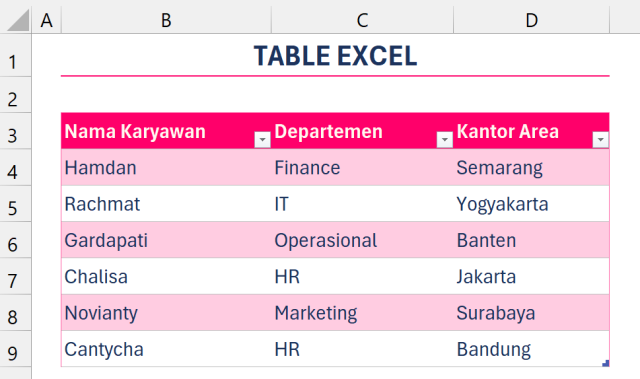
Di sini B3:D9, rentang yang telah dijadikan table. Adapun langkah kumpulan sel menjadi table sebagai berikut:
Anda juga bisa menggunakan cara cepat dengan keyboard shortcut Ctrl + T. Anda bisa memilih cara yang termudah untuk membuat tabel tersebut dengan cara manual atau menggunakan keyboad shortcut. Apabila sudah menjadi tabel data, disarankan untuk memberikan atau mengganti nama tabel. Nantinya akan memudahkan Anda untuk mengolah dan menggunakan data tersebut.
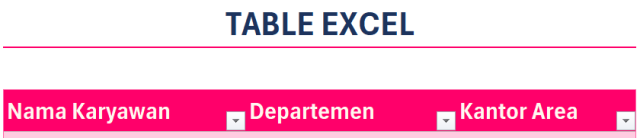
1. Saat pertama kali dibuat, table diformat warna selang-seling atau zebra; 2. Pada Judul terdapat tombol tanda panah ke bawah dan bisa filter;
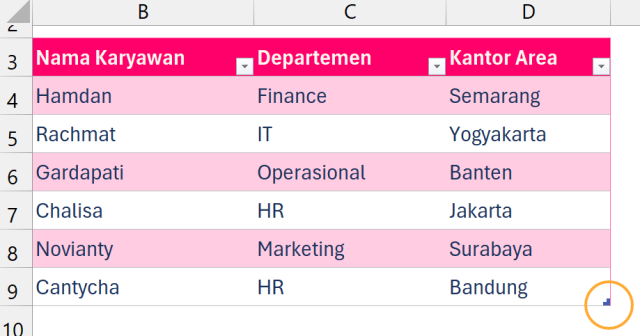
3. Baris judulnya akan otomatis tetap terlihat meskipun Anda menggulir ke bawah; 4. Adanya siku kecil berwarna biru di bagian kanan bawah setelah data terakhir, ada yang menyebutnya “Table Resize”.
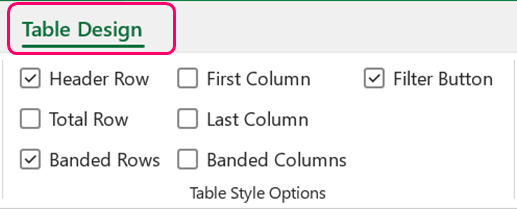
5. Terdapat menu khusus-tambahan saat salah satu sel dalam tabel dipilih.
Berikut keunggulan Table Excel
Sekarang Anda udah tahu dan paham Range dan Tabel, untuk memperjelas kembali berikut saya tampilkan table perbangdingan antara keduanya.
Manual, harus di-drag atau copy-paste ke setiap baris.
Saatnya memilih mana yang terbaik untuk Anda gunakan dalam mempermudah pengolahan data pada pekerjaan Anda. Selamat mencoba dan mempraktikan. Bila Anda ingin mempelajari fitur serta fungsi lainnya yuk, pelajari bersama saya Hakim Asthra Yudhie Slide Data Insight & Infographic Specialist dan Tim. Kami siap membantu Anda mengolah data Excel hingga menjadi slide presentasi yang komunikatif. Mari mulai bicara melalui data yang bermakna.
Salam,
Table – Tabel
Cara Membuat Tabel
Ciri-ciri Table
Range
Perbandingan
Table
Hanyalah teks biasa, Tidak harus ada
Baris Judul – Header
Wajib, menjadi bagian fungsional
Statis (harus di-update manual)
Menambahkan Baris Baru – Ekspansi
Dinamis (ekspansi otomatis)
Manual (menulis rumus sendiri)
Fungsi Agregasi
Otomatis (menggunakan fitur “Total Row”)
Kolom Terhitung
Otomatis, rumus di satu sel berlaku untuk seluruh kolom.
Sumber data statis (harus diubah manual)
PivotTable & PivotChart
Sumber data dinamis (cukup di-refresh)

Hakim Asthra Yudhie
Data Insight & Infographic Specialist
- Pages: 1
- 2