[/bt_bb_text][/bt_bb_column][/bt_bb_row][/bt_bb_section]
Insight 3: Terlihat Seperti Tabel, Belum Tentu Table
Saat bekerja di Excel, kita sering bertemu kumpulan data yang tampak seperti tabel. Kenapa saya bilang “tampak”? Bukankah data itu sudah punya header dan garis pembatas antara kolom dan baris? Pertanyaan ini menarik, karena jawabannya menentukan seberapa mudah pekerjaan Anda ke depan.
Data di Excel bisa berbentuk Range, bisa juga Table. Keduanya mirip di layar, tetapi perilakunya jauh berbeda.
Range merupakan kumpulan sel, baris, atau kolom yang diwakili oleh sel di pojok kiri atas dan pojok kanan bawah. Pada gambar di bawah, datanya berada di B4:D10. Range boleh berisi sel yang tidak berdekatan, sedangkan Table harus berupa data yang berdampingan.
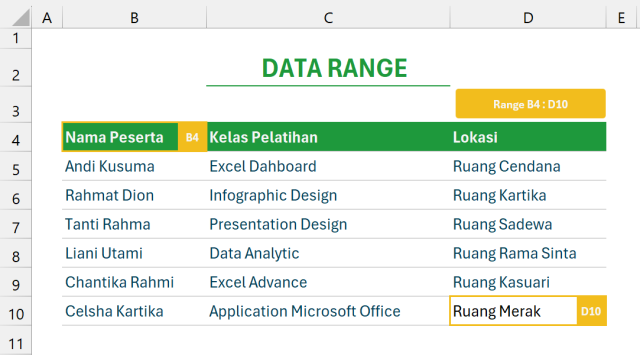
Table adalah Range yang dilengkapi fitur ekstra: kolom dan baris yang dinamis, terformat, dan tertata rapi. Rentang B4:D10 yang sama bisa berubah menjadi Table hanya dalam hitungan detik.
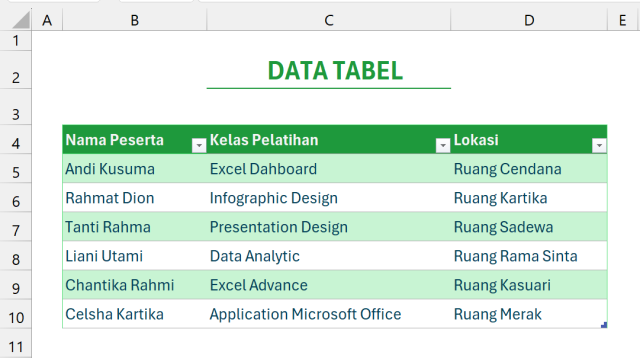
Perbedaan yang paling terasa saat bekerja:
| RANGE | ASPEK | TABLE |
| Tanpa format apa pun | Tampilan Awal | Otomatis berformat selang-seling (zebra) |
| Tidak ada secara bawaan | Filter | Tombol filter di setiap header |
|
Dibuat dan diformat manual; perlu Freeze Panes agar tetap terlihat |
Baris Judul | Terformat; nama header tampil di atas saat Anda menggulir |
| Area harus diperbesar manual | Saat Data Bertambah | Meluas otomatis lewat Table Resize Handle |
| Umumnya memakai alamat sel, misalnya B4:D10 | Penulisan Rumus | Memakai nama tabel dan nama kolom |
| Tidak ada tab khusus | Menu Khusus | Tab Table Design muncul saat sel di dalam Table dipilih |
Coba sekarang: ubah Range menjadi Table
- Klik salah satu sel di dalam data Anda, atau blok seluruh datanya.
- Buka menu Insert > Table, atau tekan pintasan Ctrl + T.
- Pada kotak dialog Create Table, pastikan kolom “Where is the data for your table?” sudah berisi rentang data yang benar.
- Pastikan “My table has headers” tercentang, lalu beri nama tabel Anda (pada contoh ini: DataTabel).
- Klik OK. Selesai.
Setelah data menjadi Table, ada empat hal yang langsung terasa manfaatnya bagi peserta:
Satu: Mata Lebih Nyaman
Warna selang-seling membantu mata menelusuri satu baris tanpa tersesat, sehingga kesalahan saat input data berkurang. Warna dan formatnya bisa Anda ganti lewat Table Style di tab Table Design.
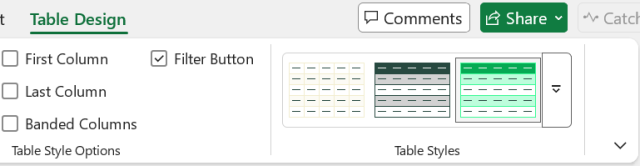
Dua: Header Selalu Terbaca, Filter Selalu Siap
Saat Anda menggulir Table ke bawah, huruf kolom (A, B, C) di bagian atas lembar kerja otomatis berganti menjadi nama header Table. Anda tetap tahu kolom mana yang sedang dilihat tanpa Freeze Panes. Syaratnya, sel aktif berada di dalam Table. Tombol filter juga sudah tersedia di setiap header, jadi Anda tidak perlu mencarinya di tab Home.

Tiga: Area Meluas Sendiri Saat Data Bertambah
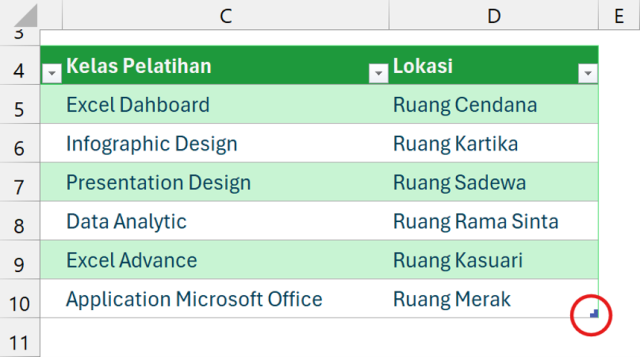
Perhatikan siku kecil berwarna biru di pojok kanan bawah setelah data terakhir. Namanya Table Resize Handle. Saat Anda menambah baris atau kolom, Table meluas otomatis tanpa perlu memperbesar areanya secara manual.
Empat: Rumus yang Lebih Mudah Dibaca
Alih-alih menulis alamat sel, Anda cukup menulis nama tabel diikuti nama kolom, yang disebut structured references. Pada contoh di atas, jumlah peserta cukup dihitung dengan =COUNTA(DataTabel[Nama Peserta]). Nama-nama dalam rumus ini menyesuaikan diri saat data ditambah atau dihapus. Rumus di luar Table pun bisa memanggil data di dalam Table dengan cara yang sama.