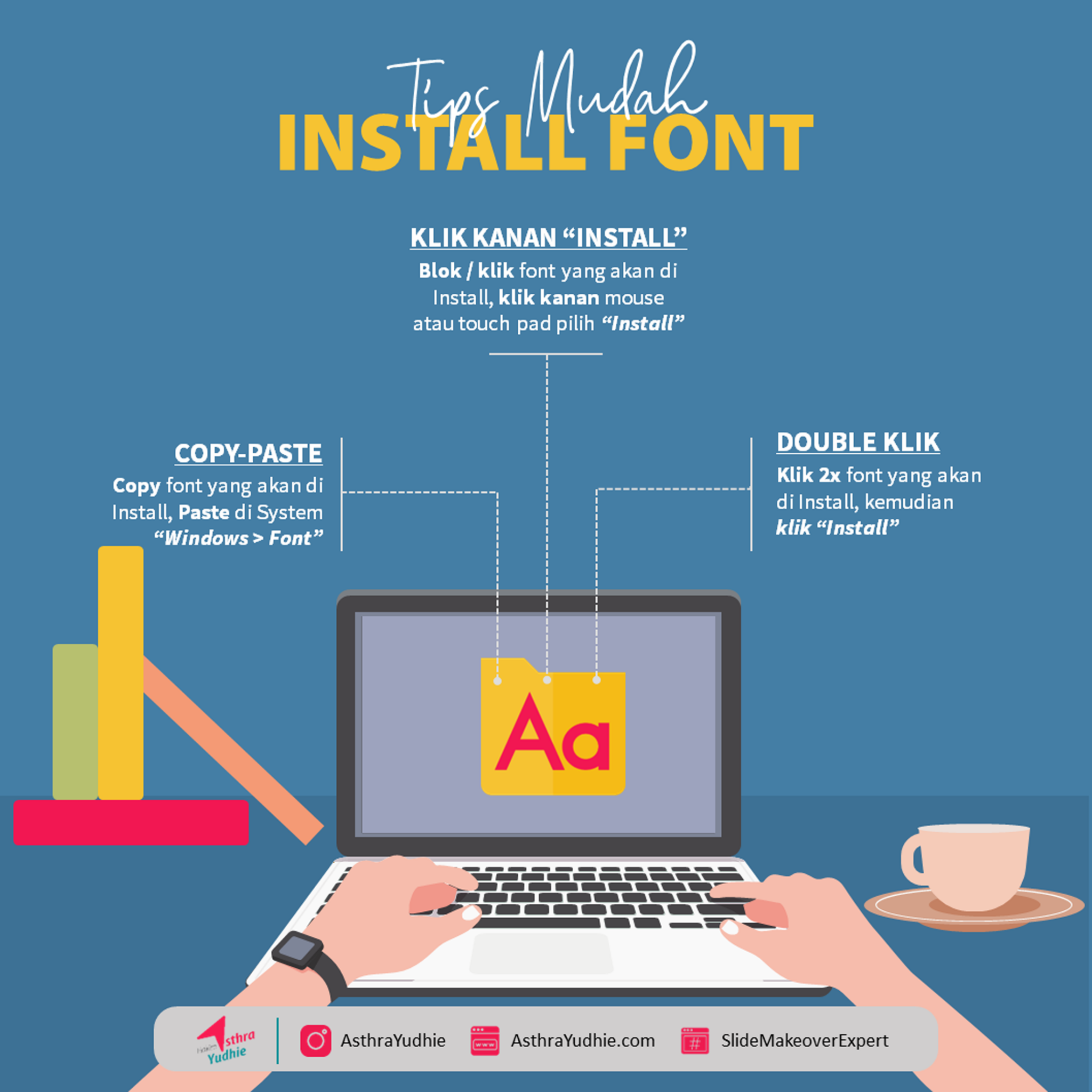
[/bt_bb_text][/bt_bb_column][/bt_bb_row][/bt_bb_section] Untuk memulai proses instalasi, pastikan file font yang ingin Anda pasang sudah siap dan mudah diakses. Langkah awalnya sangat sederhana: cukup “Copy” terlebih dahulu semua file font pilihan Anda. Persiapan ini memastikan semua elemen yang diperlukan berada di tangan Anda sebelum melanjutkan ke tahap berikutnya. Selanjutnya, Anda menuju ke direktori sistem operasi pada Partisi C (Operation System) di Laptop maupun PC Anda, lalu cari dan pilih folder “Windows” yang ada di dalamnya. Selanjutnya klik folder “Fonts” yang akan membawa Anda ke lokasi penyimpanan font sistem. Setelah folder “Fonts” terbuka, “Paste” file font yang sudah Anda Copy sebelumnya, dan secara ajaib, font akan ter-install secara otomatis serta siap untuk segera Anda gunakan dalam berbagai aplikasi.
Metode instalasi font kedua ini menawarkan cara yang jauh lebih praktis dan instan: cukup klik dua kali pada file font yang ingin Anda install di Laptop maupun PC Anda. Setelah klik dua kali, akan membuka sebuah kotak dialog pratinjau font, menampilkan detail serta tampilan font tersebut. Begitu kotak dialog muncul, Anda hanya perlu menemukan dan klik tombol “Install” yang terletak di bagian atas. Setelah tombol “Install” diklik, Anda hanya perlu menunggu beberapa saat hingga proses instalasi font selesai sepenuhnya. Umumnya, proses ini berlangsung sangat cepat dan tidak memakan waktu lama. Setelah notifikasi instalasi berhasil muncul atau tombol “Install” menjadi tidak aktif, Anda bisa segera menutup kotak dialog dan font baru Anda pun sudah siap digunakan di seluruh aplikasi pada laptop maupun pc.
Metode instalasi font ketiga ini dikenal karena kemudahan dan efisiensinya, sangat ideal jika Anda ingin memasang banyak font sekaligus. Pertama, blok atau pilih semua file font yang ingin Anda install di Laptop atau PC Anda. Setelah terpilih, klik kanan pada file font yang diblok, dan dari menu konteks yang muncul, pilih opsi “Install.” Begitu Anda memilih “Install”, sistem akan segera memproses instalasi font-font tersebut di latar belakang perangkat Anda. Anda cukup memberikan waktu sejenak hingga seluruh instalasi ini selesai. Setelah selesai, font-font baru Anda akan terintegrasi sempurna dan langsung dapat Anda gunakan di semua aplikasi desain maupun penulisan dokumen favorit Anda.
Demikianlah berbagai cara mudah untuk menginstal font baru di Laptop atau PC Anda, masing-masing menawarkan kemudahan yang bisa disesuaikan dengan pilihan Anda. Pilihlah metode yang termudah dan tercepat agar koleksi font Anda semakin beragam. Dengan font-font baru ini, semoga kreativitas Anda semakin terpacu dan setiap desain presentasi maupun dokumen yang Anda buat menjadi lebih menarik dan personal, benar-benar memberikan manfaat yang besar. Artikel berhubungan: Embed Font PowerPoint: Jaga Konsistensi Presentasi Yuk setelah menambah koleksi font, saatnya kita berkarya dengan menggunakan beragam font yang dimiliki agar audien kita tidak bosan dengan yang itu-itu saja. Selamat berkarya dan mencoba tips tersebut.
Salam,
Satu, Copy-Paste

Dua, Double Klick

Tiga, Klik Kanan Install


Hakim Asthra Yudhie
Slide Makeover Expert & Data Insight
- Pages: 1
- 2